Appearance
Minecraft(我的世界) 服务器面板开服教程
本篇文章以Java我的世界服务器开服为主,基岩版BDS服务器过程类似,可进行参考
访问面板入口
打开官网连接并登录官网:http://www.yt-cloud.com/
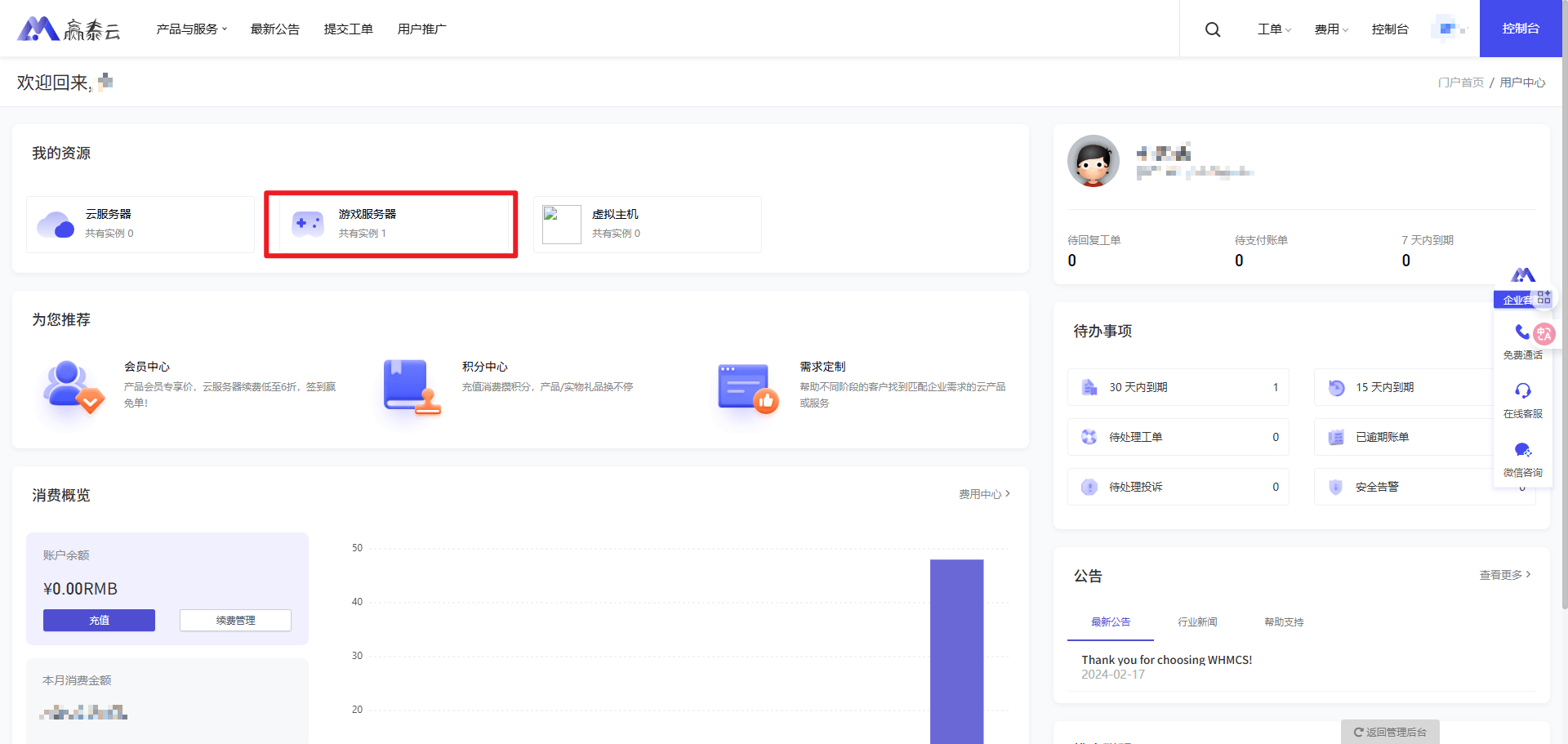
成功登录后进入个人中心后,点击游戏服务器进入列表
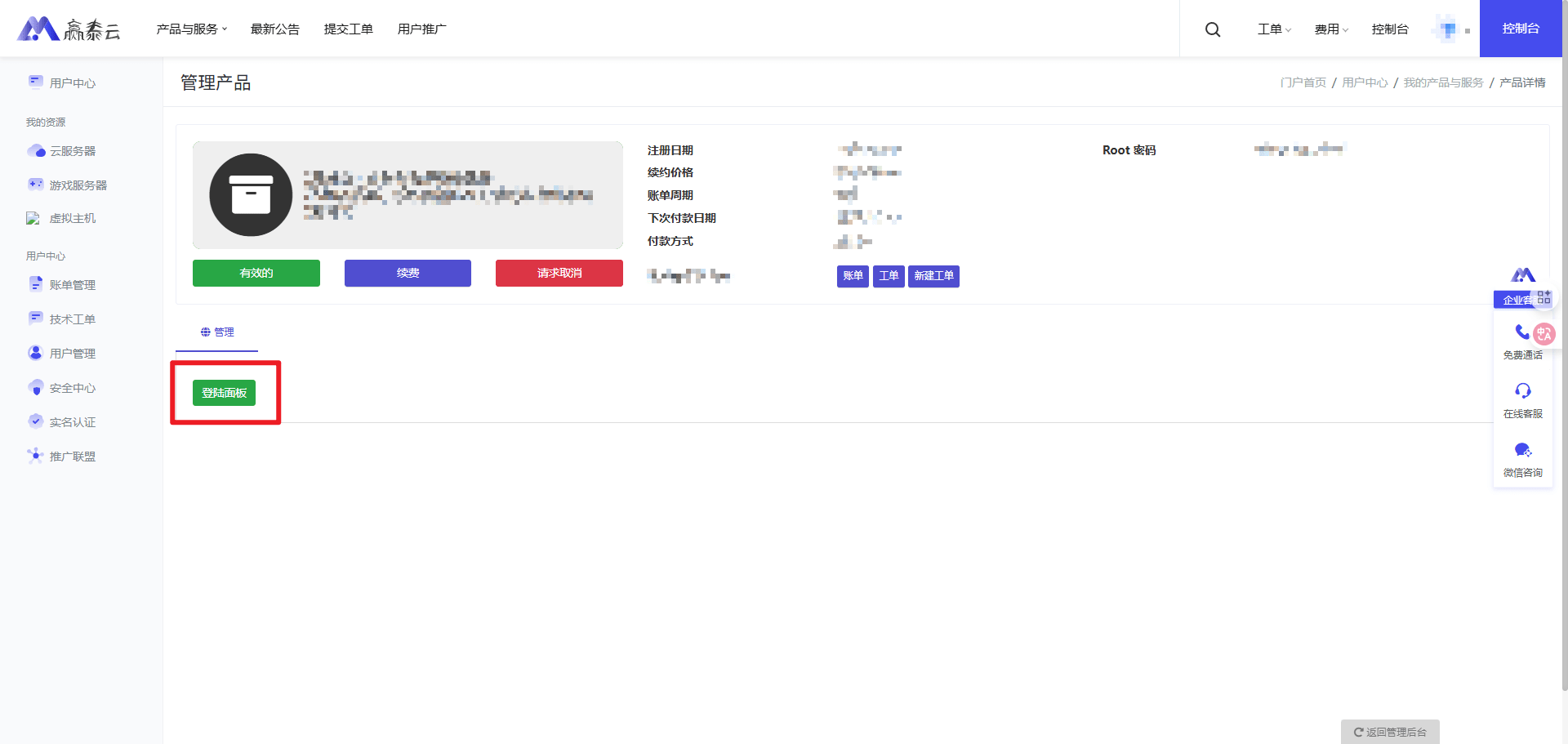
点击你购买的游戏实例后,进入到详情页面,点击页面下方的登录面板,然后前往你的注册邮箱寻找面板的登陆密码邮件,账号填入你的邮箱,密码输入邮件内提供的随机密码进行登录,然后在列表中点击你的游戏服务器的ID进入控制台
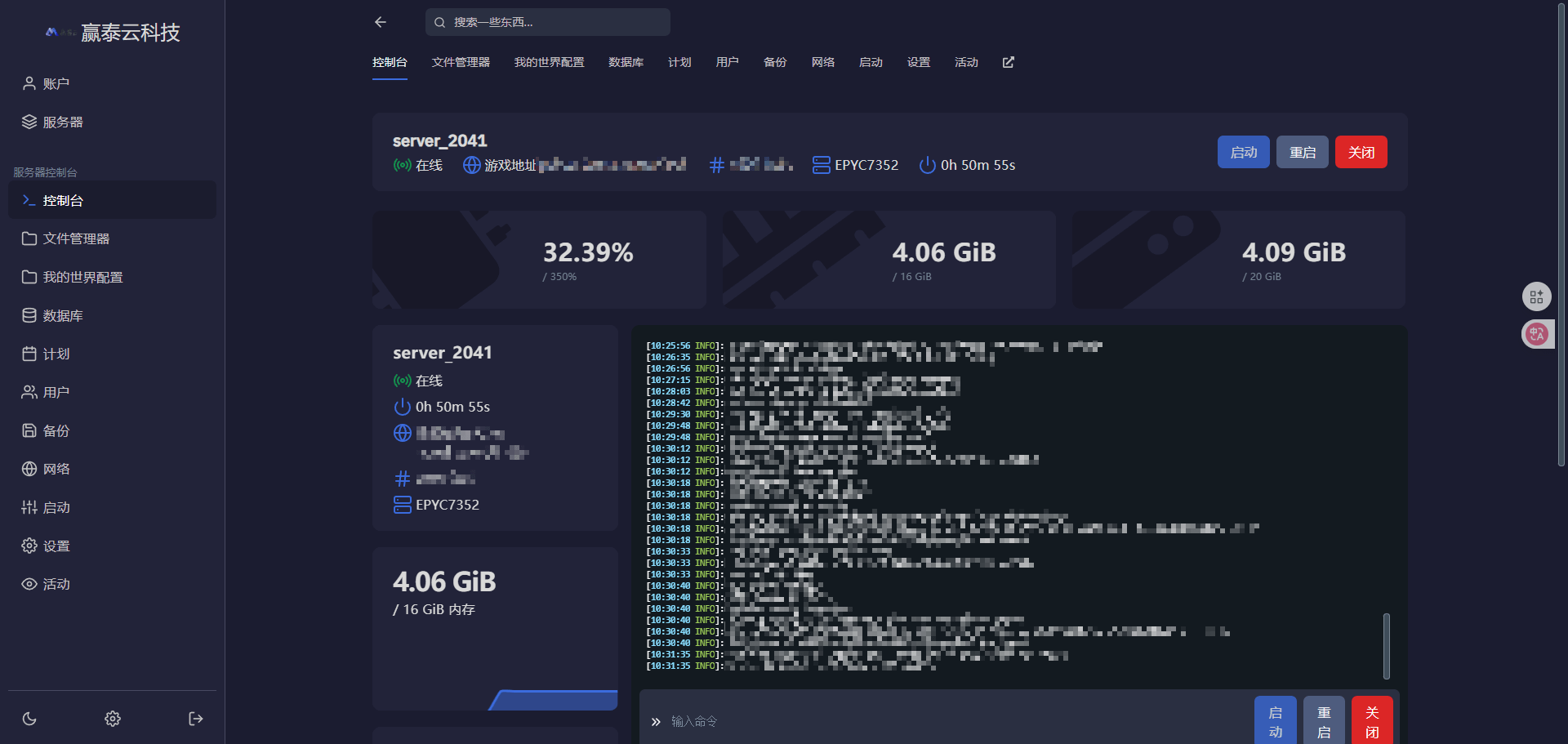
然后就可以访问到游戏服务器的主控制面板了
若发现无法进入面板或者报错,请检查您账号的实名认证是否通过
面板操作
初始化服务器
点击服务器上方工具栏的启动选项,请按照下面的说明进行配置
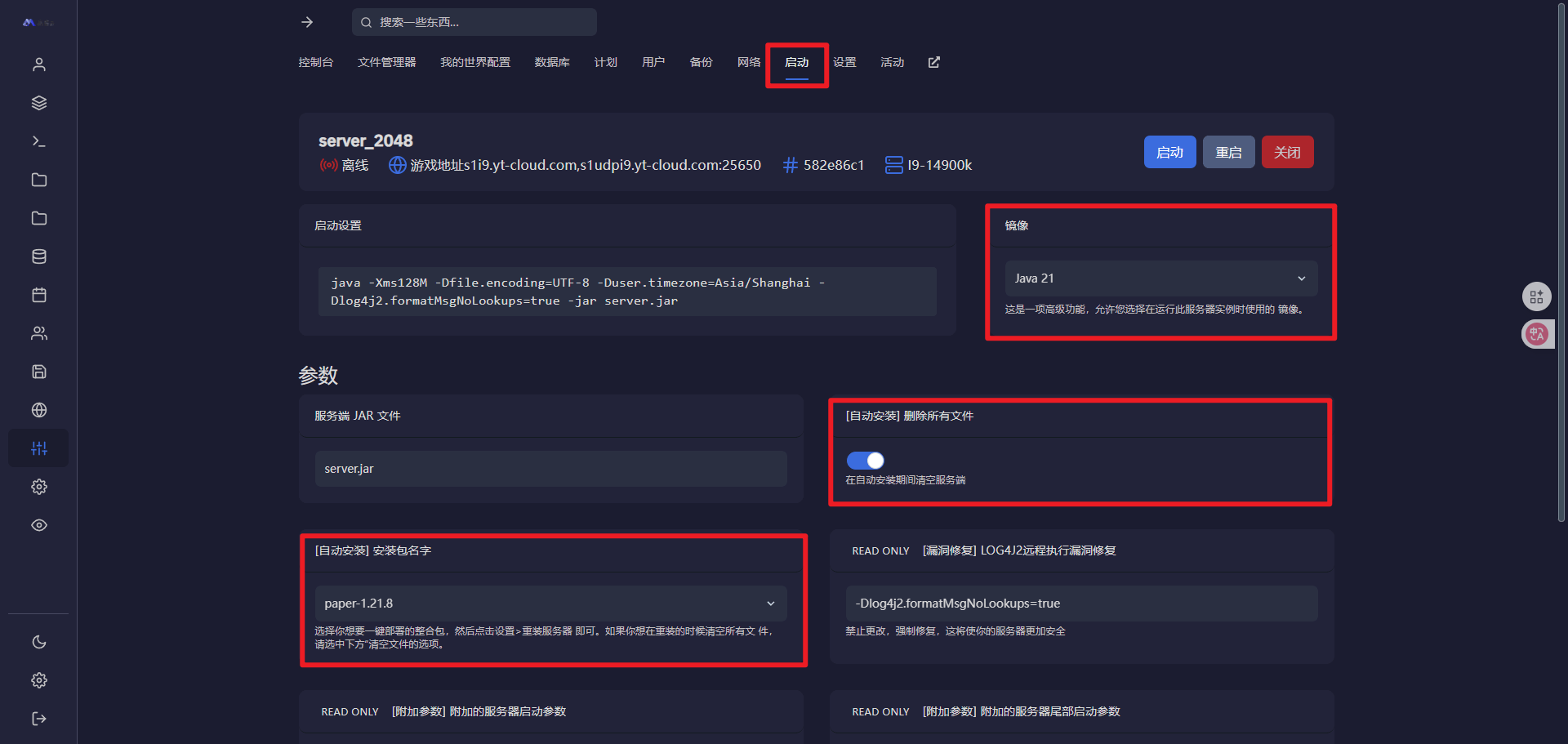
首先先选择MINECRAFT服务器类型,这里提供了一键式安装部署,提供了绝大部分的常用版本的Fabric/Forge/Neoforge原版服务端
然后选择MINECRAFT版本,这里选择需要安装对应类型的具体版本
然后根据服务器的游戏版本选择正确的Java版本,您可以参考下面的表格进行选择
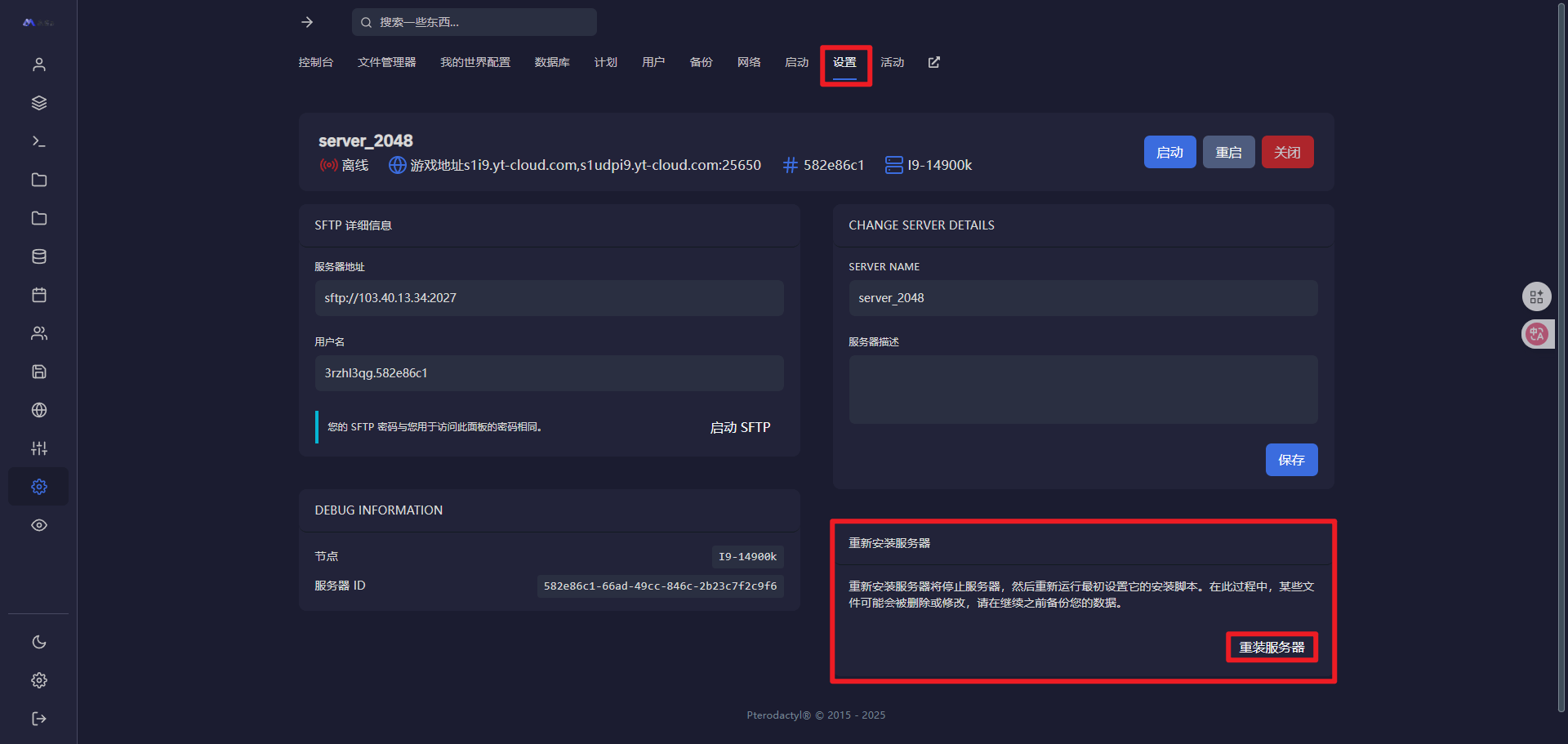
Minecraft 版本 推荐 Java 版本 1.8 - 1.16.5 Java 8 1.17 - 1.18.x Java 16 或 Java 17 1.19 - 1.20.x Java 17 1.21 及以上版本 Java 21 或 更高版本 全部选择完成后点击工具栏启动右边的设置中的重装服务器,即可开始配置初始化安装了
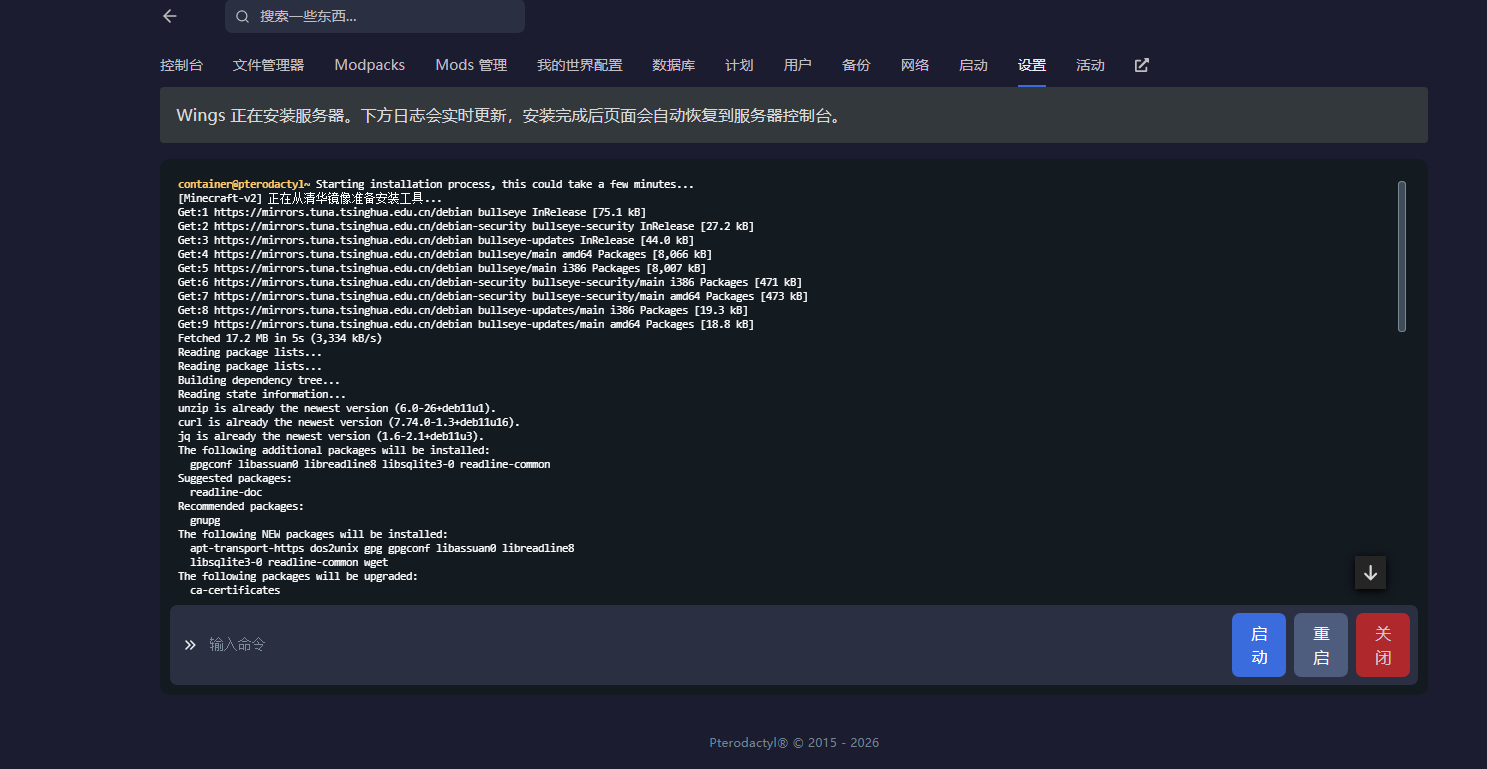
在安装过程中需要等待一段时间,等待服务端安装好即可
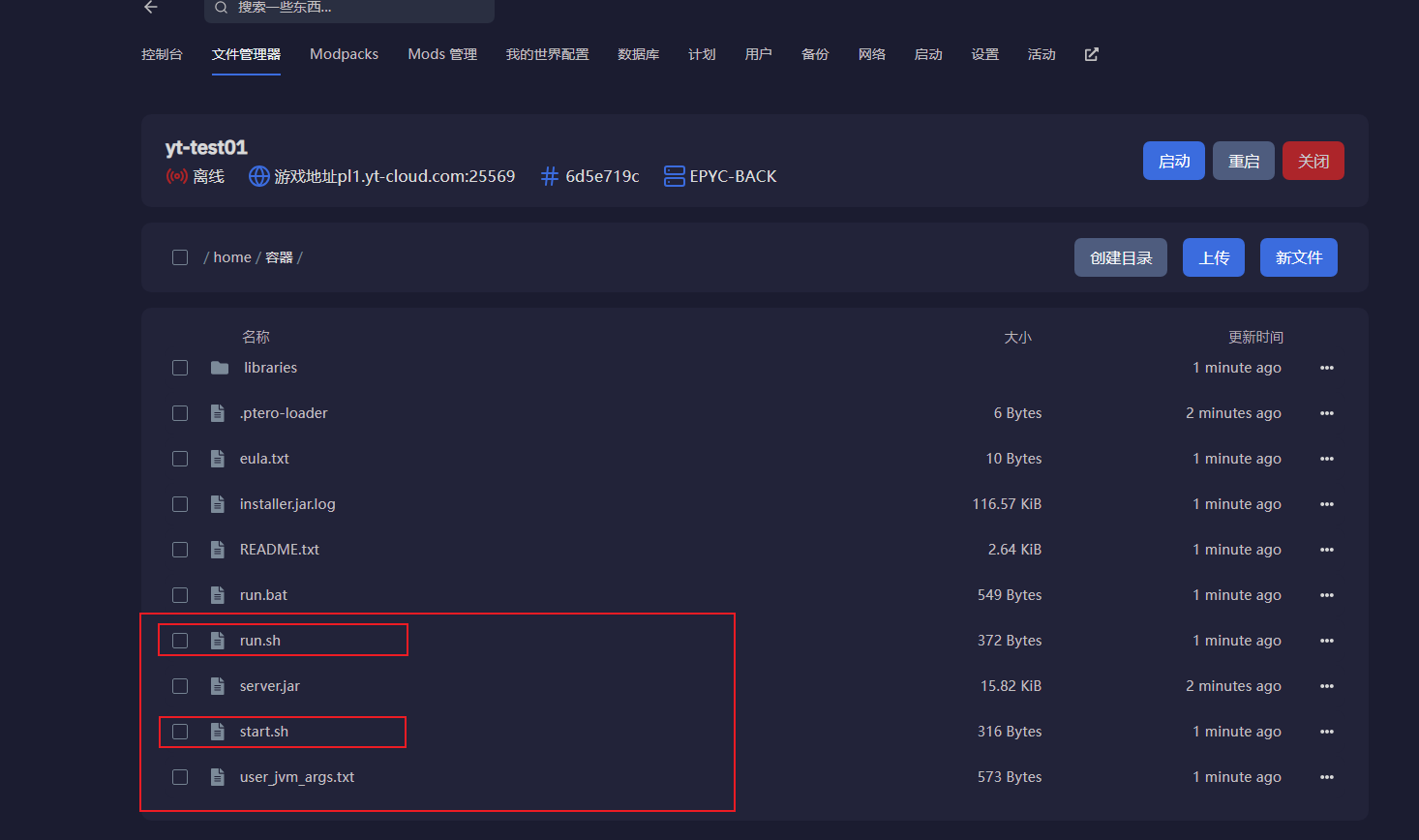
等待系统安装完成之后检查文件管理器下面的文件是否齐全,要包含server.jar、run.sh、start.sh和user_jvm_args.txt,其中run.sh是官方默认启动脚本,start.sh为安装程序提供
TIP
若需要修改启动命令参数,直接编辑根目录下的start.sh,这个是启动脚本,官方默认启动脚本为run.sh,若用官方脚本,可将run.sh改成start.sh替换
检查文件无误之后,点击服务器详情栏的启动按钮即可启动服务器啦
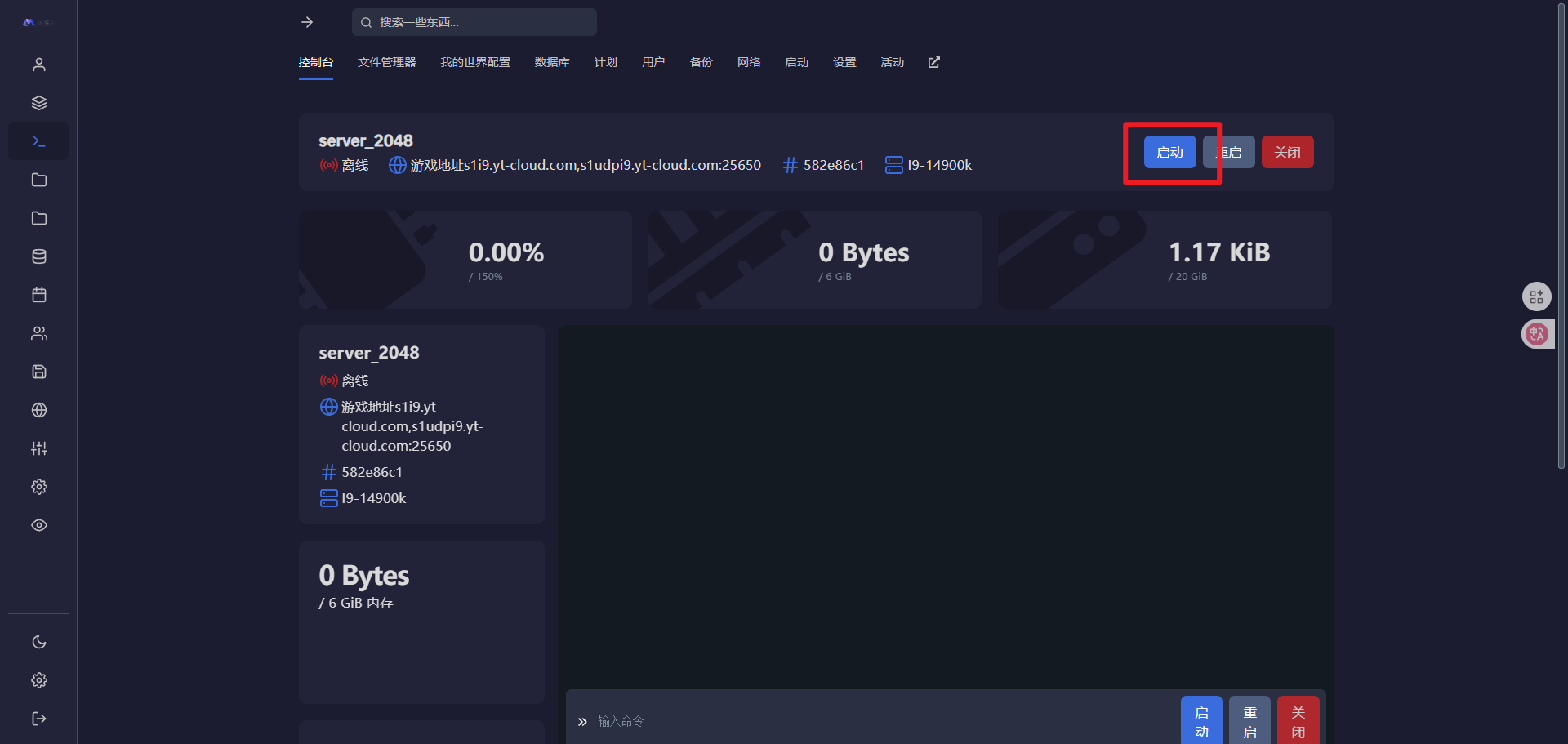
服务器启动完成后,服务器从离线状态变成了在线状态,可以尝试我们下面提供的小工具来测试服务器在线状态,选择服务器类型后,输入面板上状态栏中服务器的地址和端口后点击测试即可
整合包安装
整合包安装需要下载好需要的整合包到服务器中,可以借助面板来帮助我们下载操作
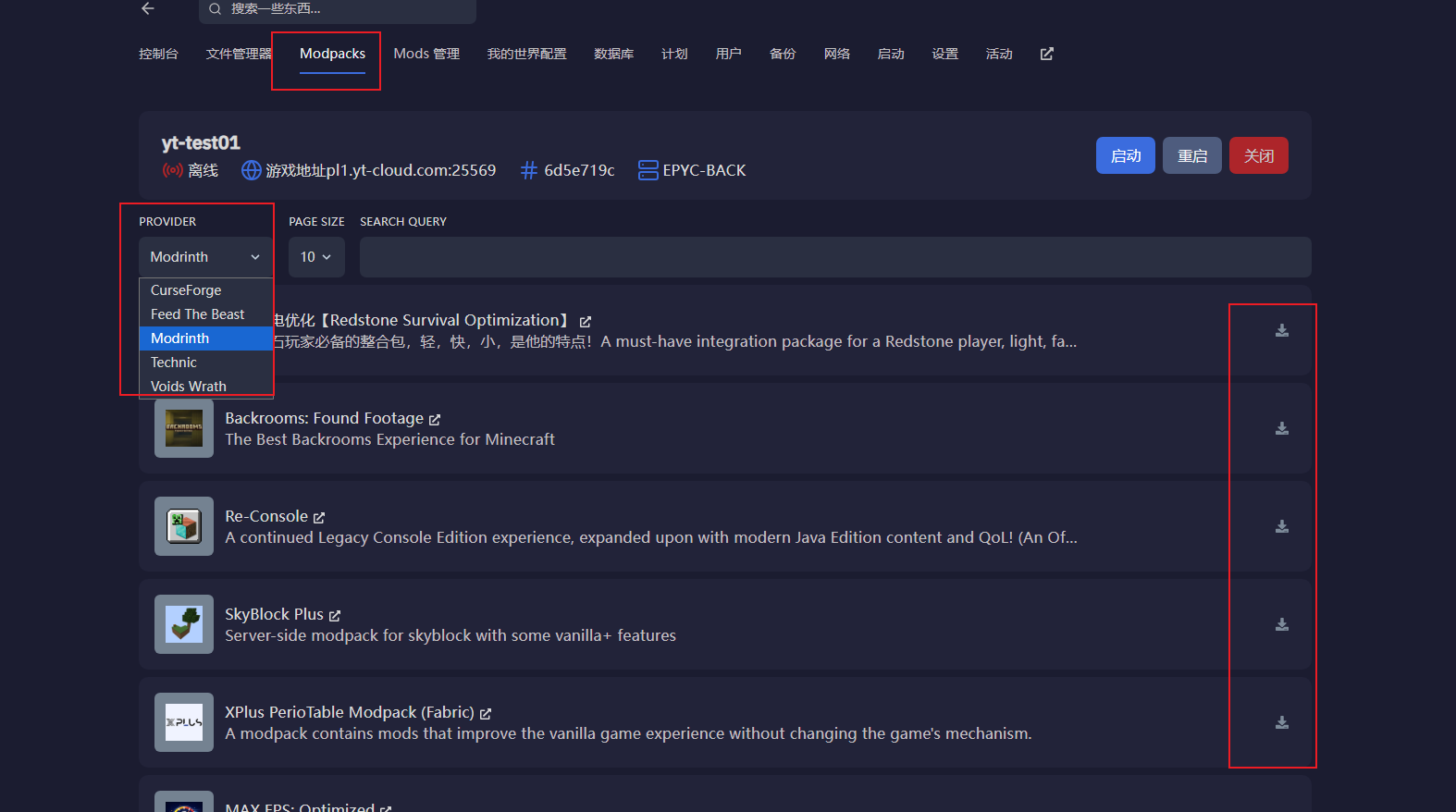
点击上方工具栏的Modpacks ,在这里搜索选择需要的整合包,包含大多数整合包的提供平台,包括Curseforge、Modrinth和FTB等平台,其中Modrinth提供API下载,Curseforge因为API下载配额限制,需要自己提供API下载,或者直接去官网下载好然后拷贝到服务器中
Curseforge下载安装
Modpacks自动安装
- 在启动中填写好自己的API Key,如果没有可以去注册一下 ->curseforge for studios
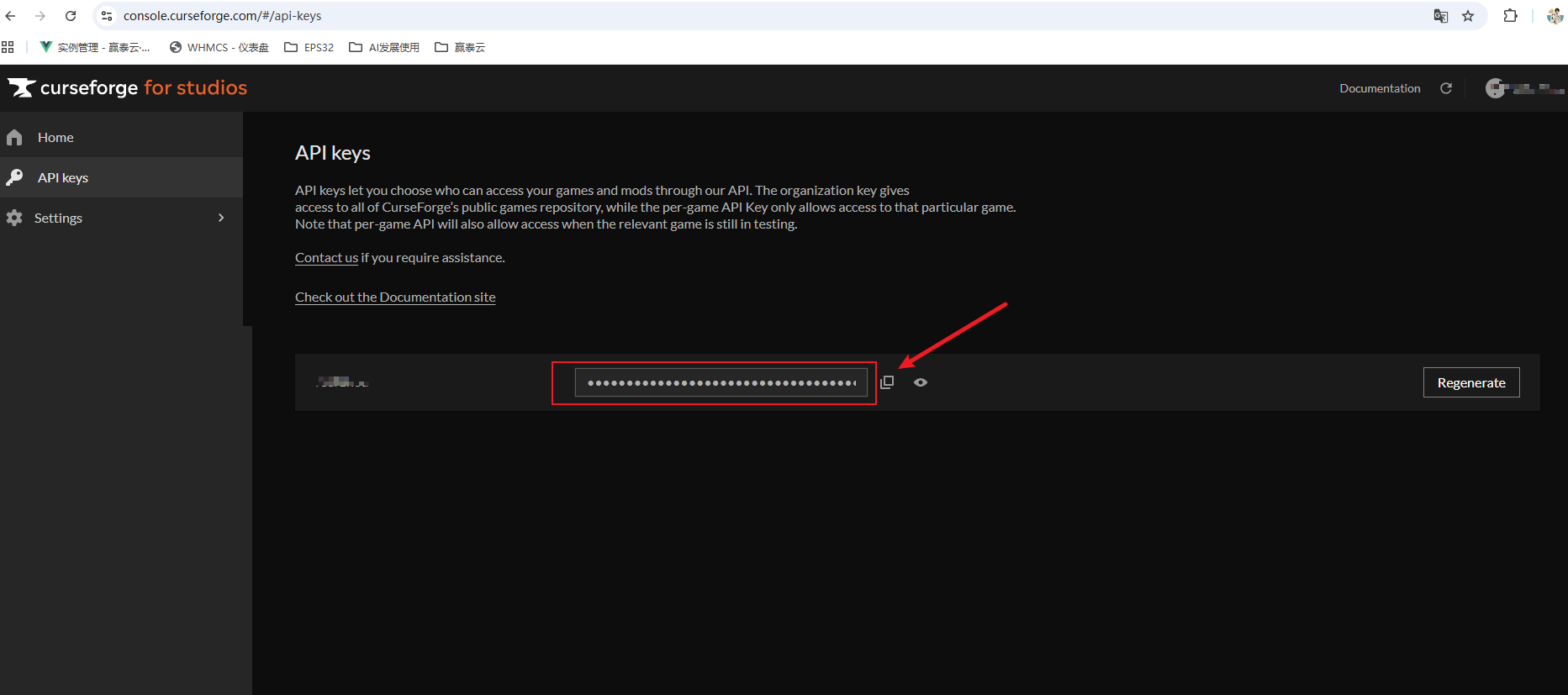
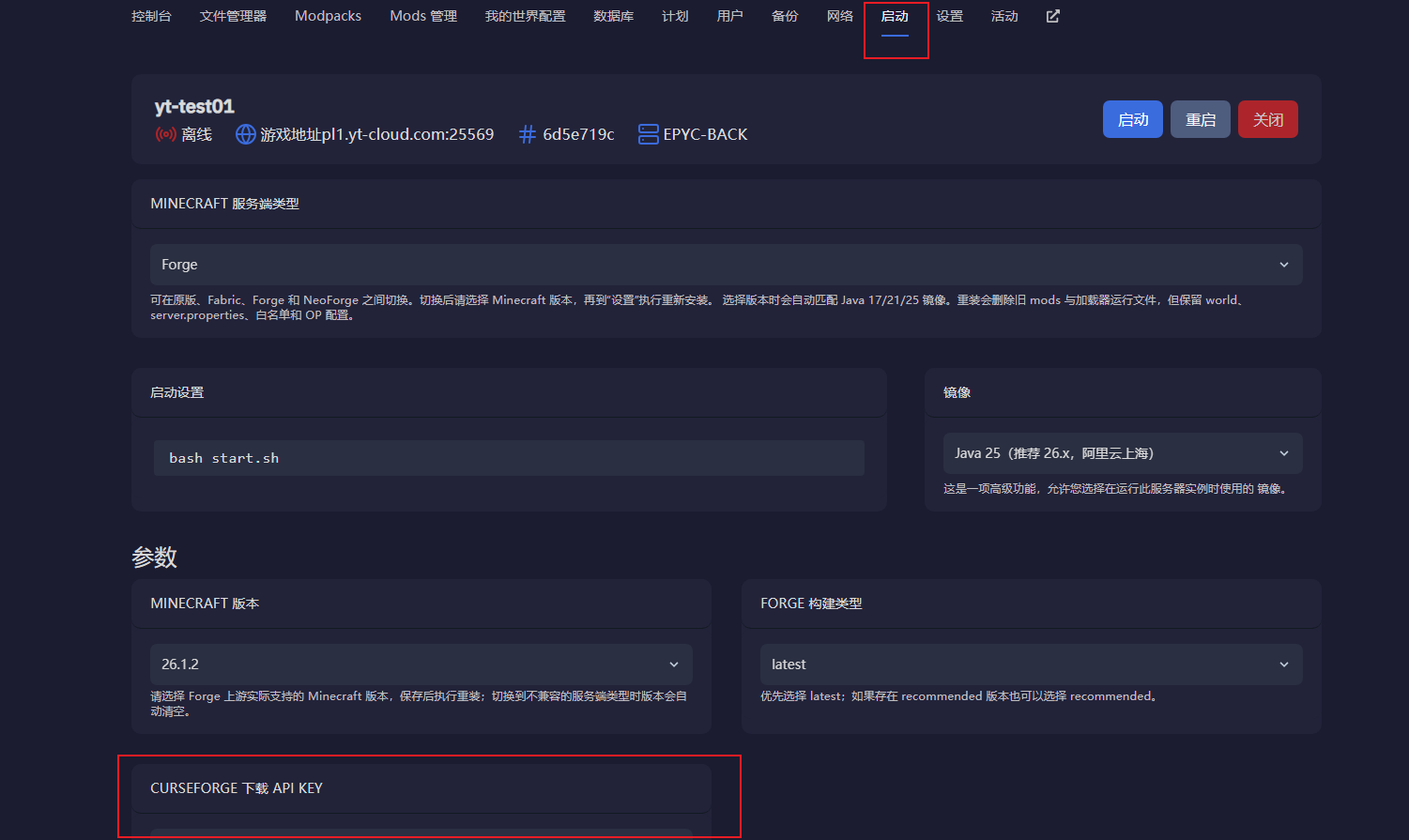
- 填写好Key之后可以直接在在服务器中进行API下载,选择需要的整合包进行下载,这里我选择一个比较热门的,进去选择需要的版本,然后点击 Install modpack
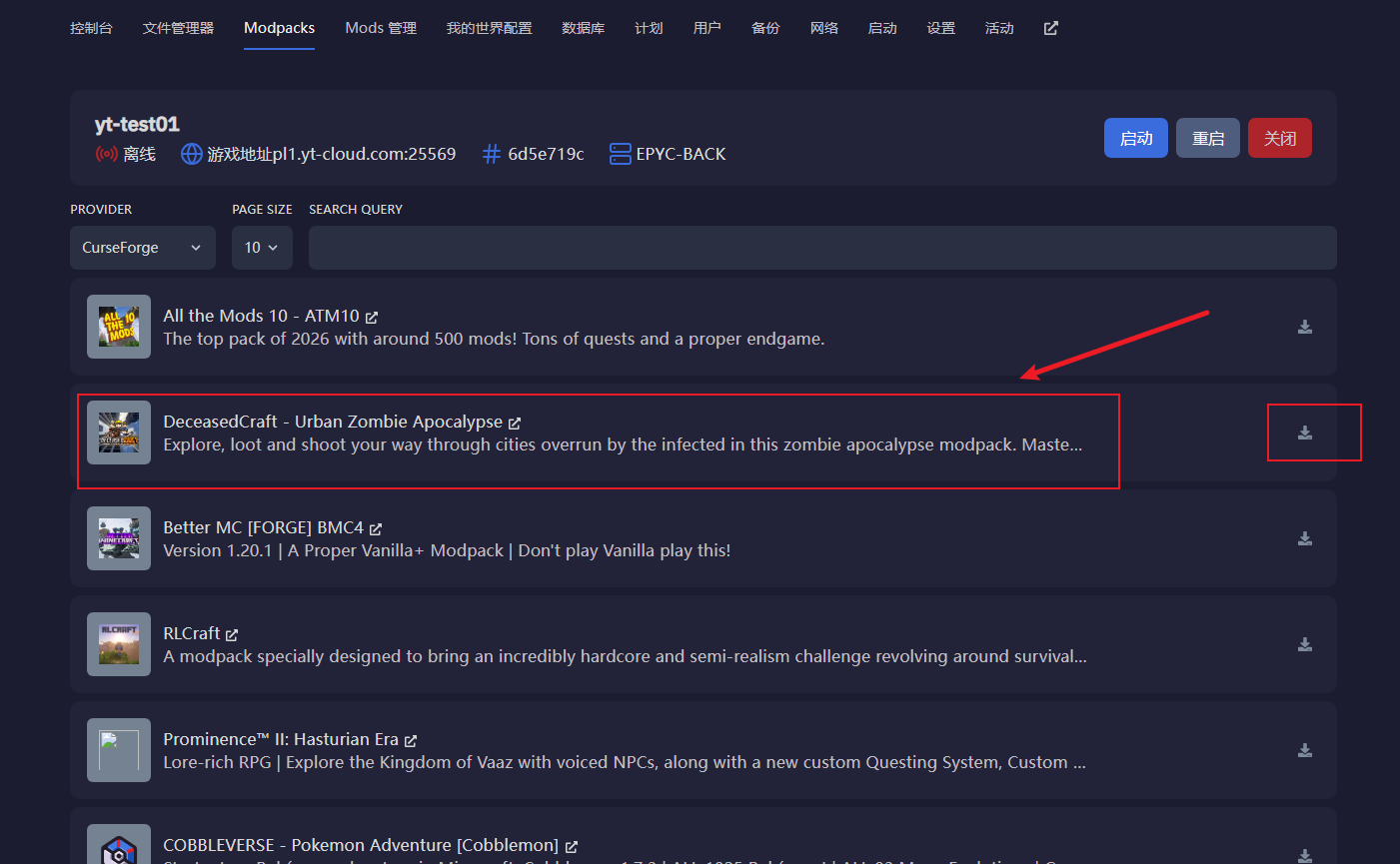
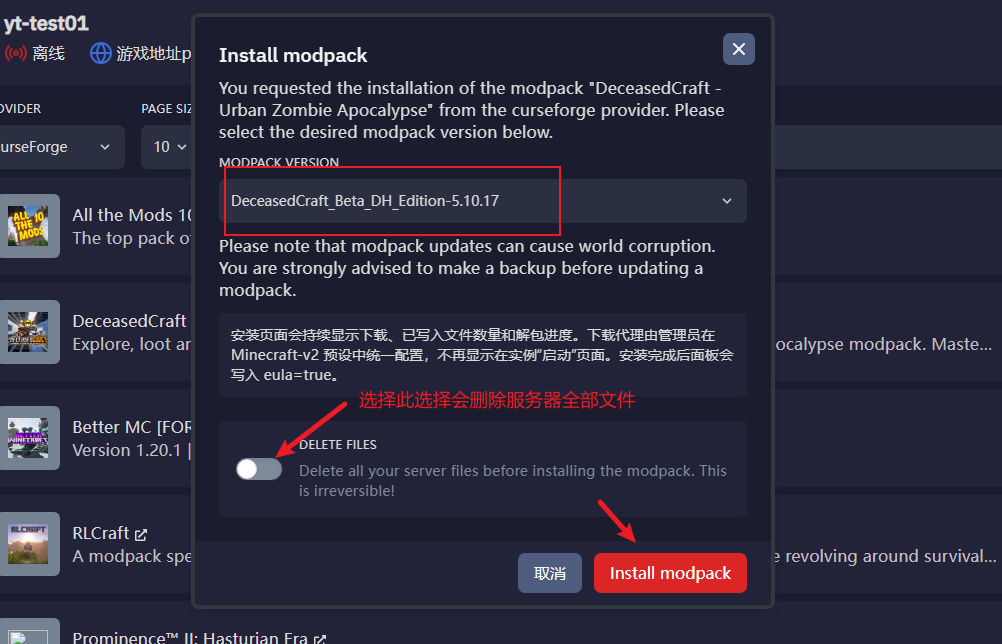
- 等待安装完成后点击服务器启动按钮,之后等待安装完成整合包依赖之后显示在线状态,若启动失败可能是服务器配置带不动的原因
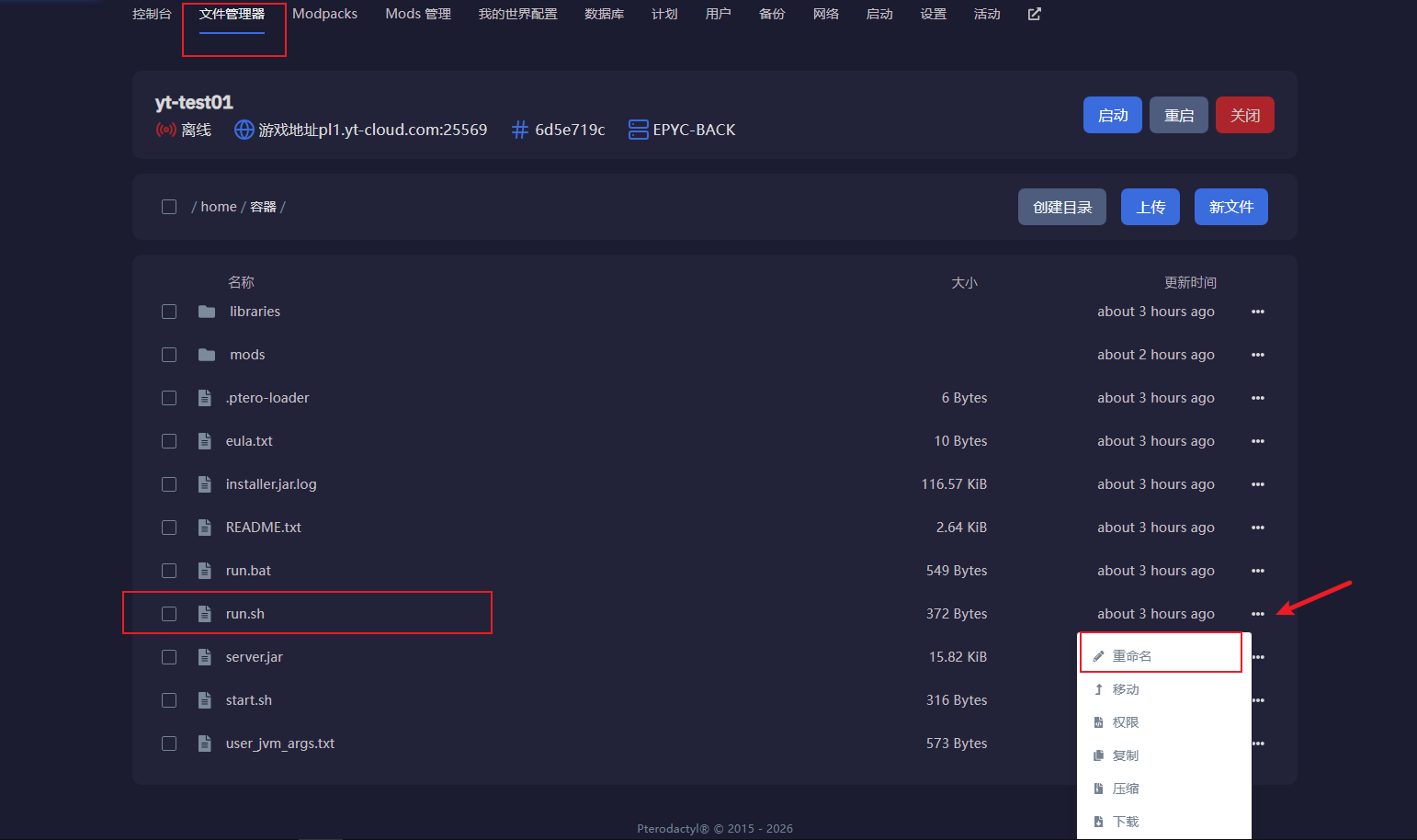
TIP
若需要修改启动命令参数,直接编辑根目录下的start.sh,这个是启动脚本,官方默认启动脚本为run.sh,若用官方脚本,可将run.sh改成start.sh替换
手动安装整合包教程
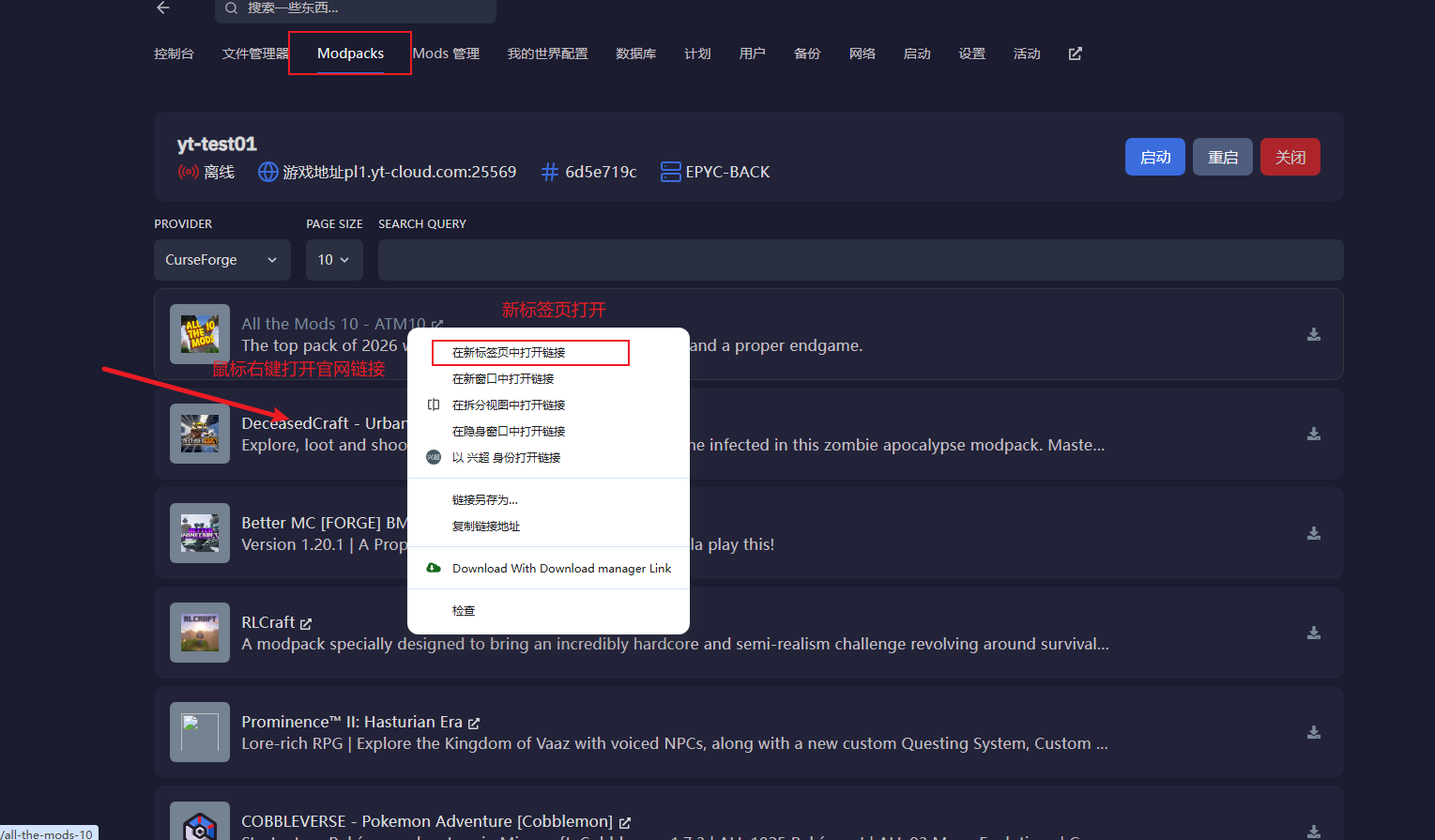
- 右键选择对应的整合包链接,然后进入到官网去下载整合包
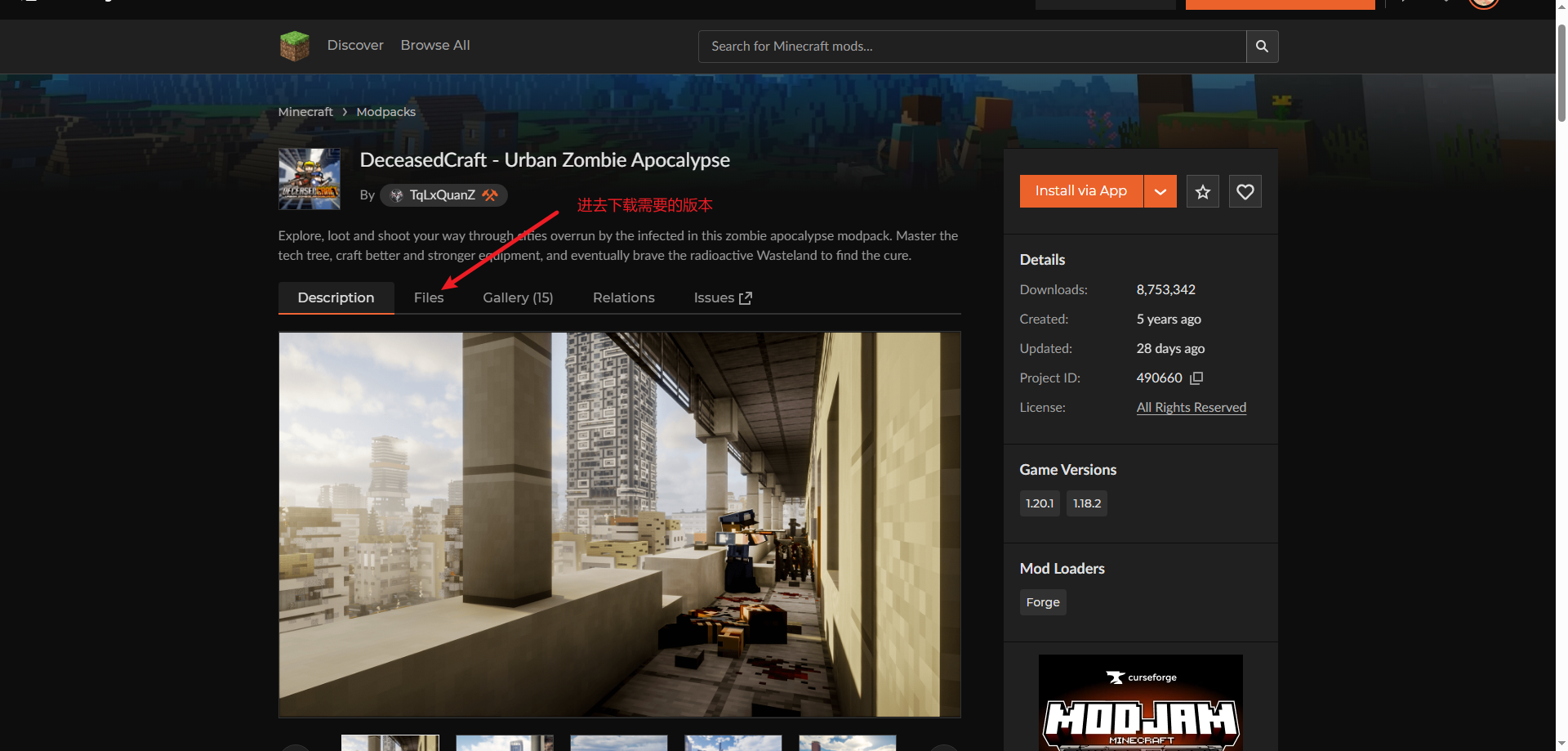
进去官网点击Files,选择需要下载的版本
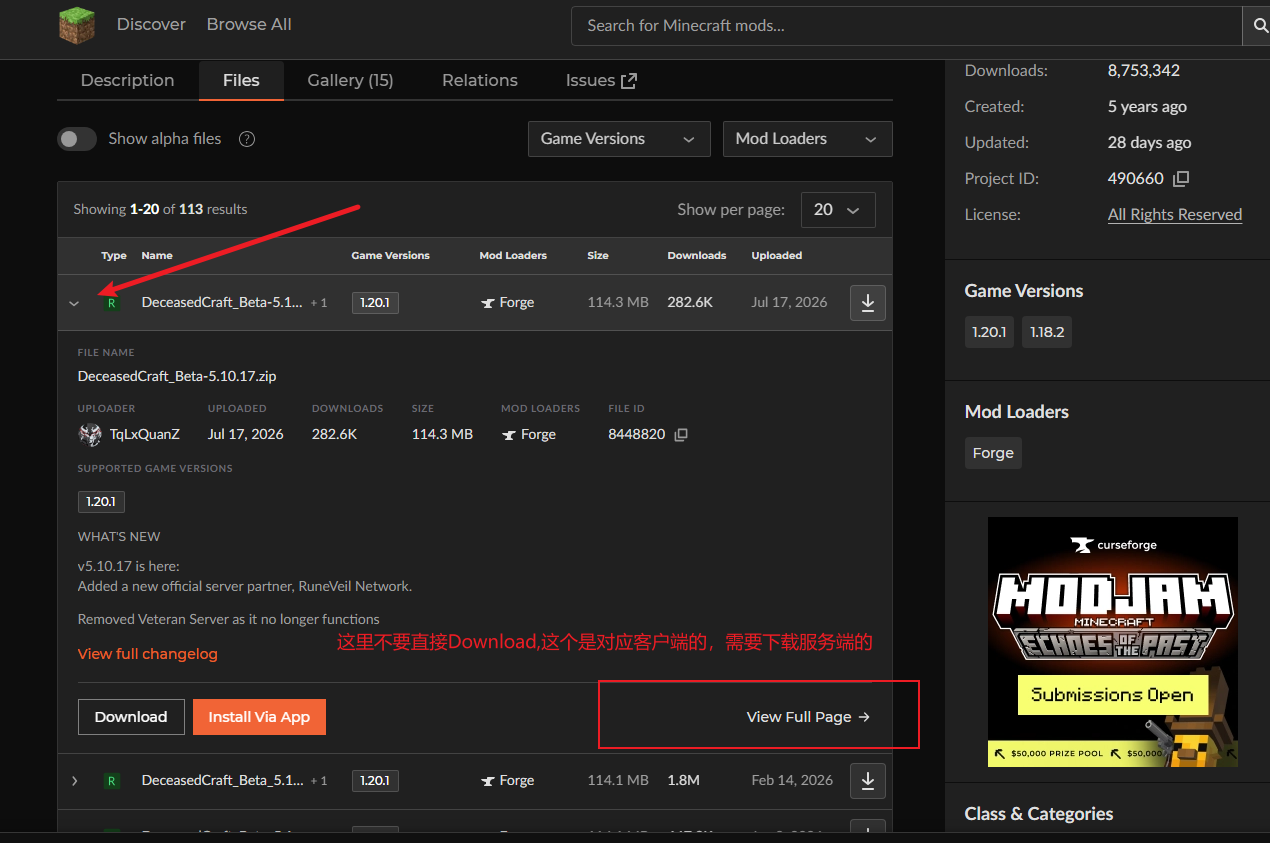
这里找到需要的版本的整合包文件,这里Download是客户端的整合包,我们需要找到服务端的整合包进行安装开服,这里点击View Full Page
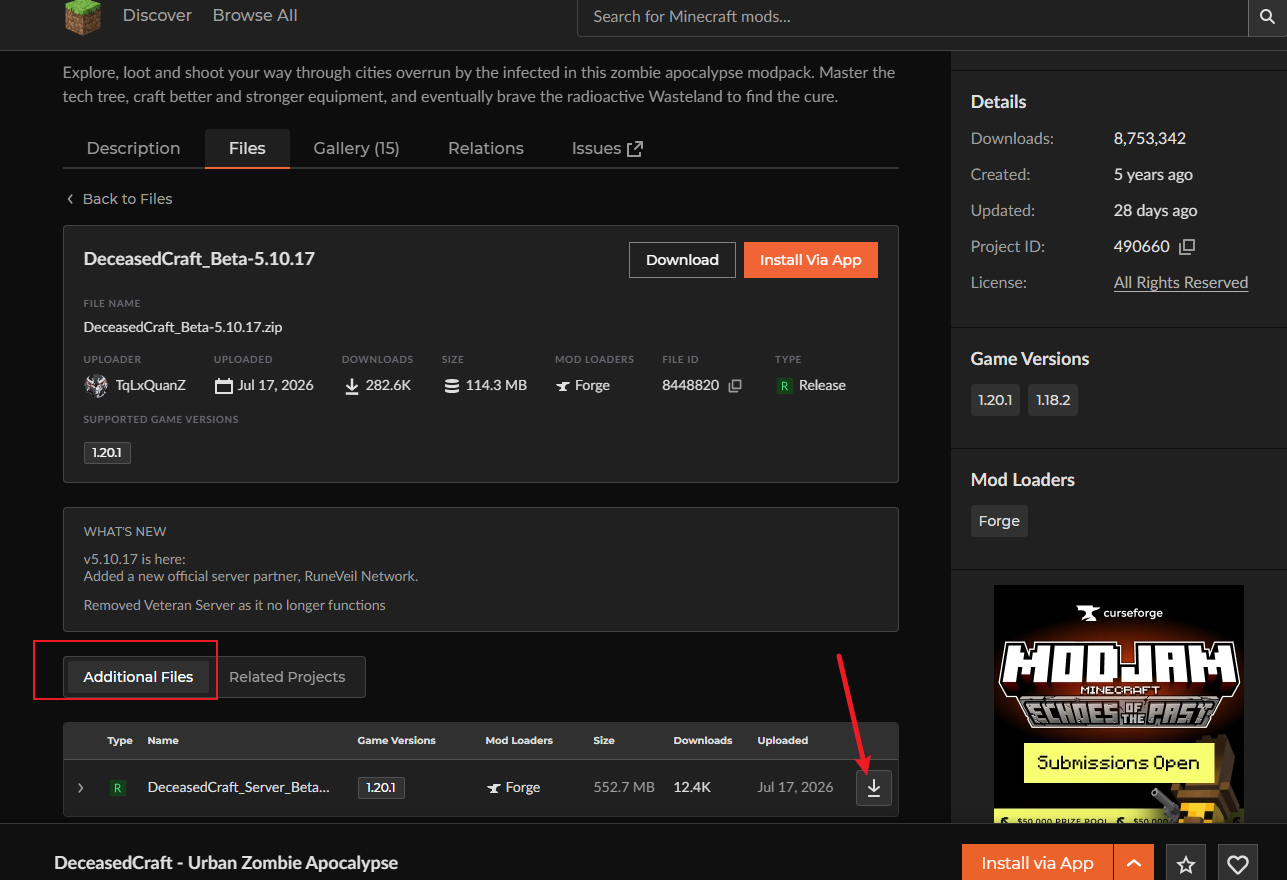
这个Additionnal Files里面就是服务端的整合包了,整合包名称带有Server,千万不要下错了!!!
- 将整合包通过传输文件到服务器中,然后进行解压,解压完成之后将run.sh文件重命名为start.sh进行启动(有些整合包没有run.sh就使用默认的启动参数),如果自定义参数优化请自行在start.sh进行修改!!!
默认启动参数
bash
#!/bin/bash
set -Eeuo pipefail
cd "$(dirname "$0")"
if [ -s unix_args.txt ]; then
  exec java -Xms128M -Xmx"${SERVER_MEMORY:-1024}M" -Dterminal.jline=false -Dterminal.ansi=true @unix_args.txt nogui
fi
if [ -s server.jar ]; then
  exec java -Xms128M -Xmx"${SERVER_MEMORY:-1024}M" -Dterminal.jline=false -Dterminal.ansi=true -jar server.jar nogui
fi
echo '[Minecraft-v2] Forge 启动文件不存在,请重新安装整合包。' >&2
exit 1
TIP
传输文件的教程参考传输文件教程,如果整合包启动失败可能是服务器配置带不动整合包
Modrinth下载安装
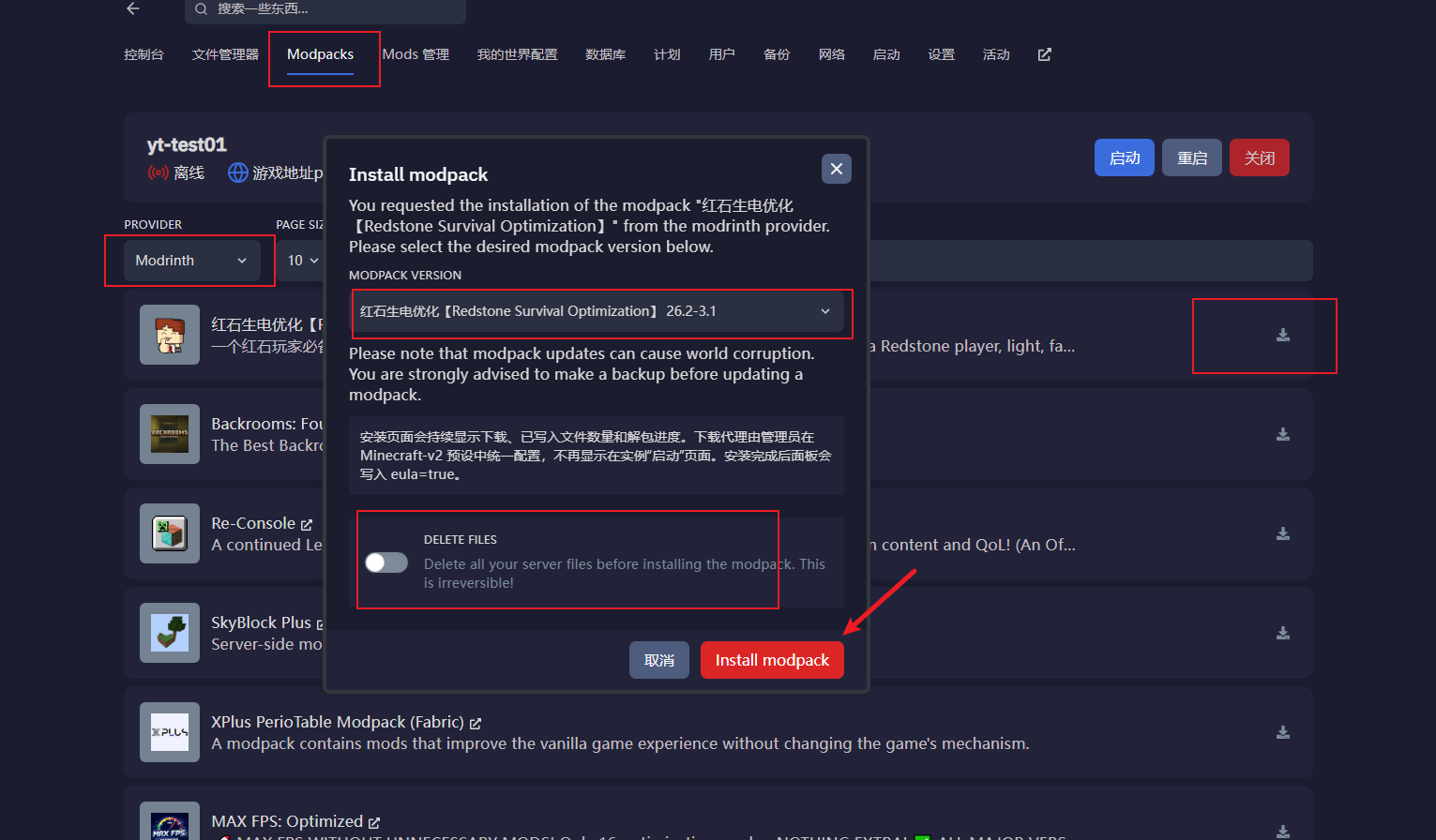
- 和curseforge一样,点击上方工具栏Modpacks,选择需要的整合包进行一键下载安装
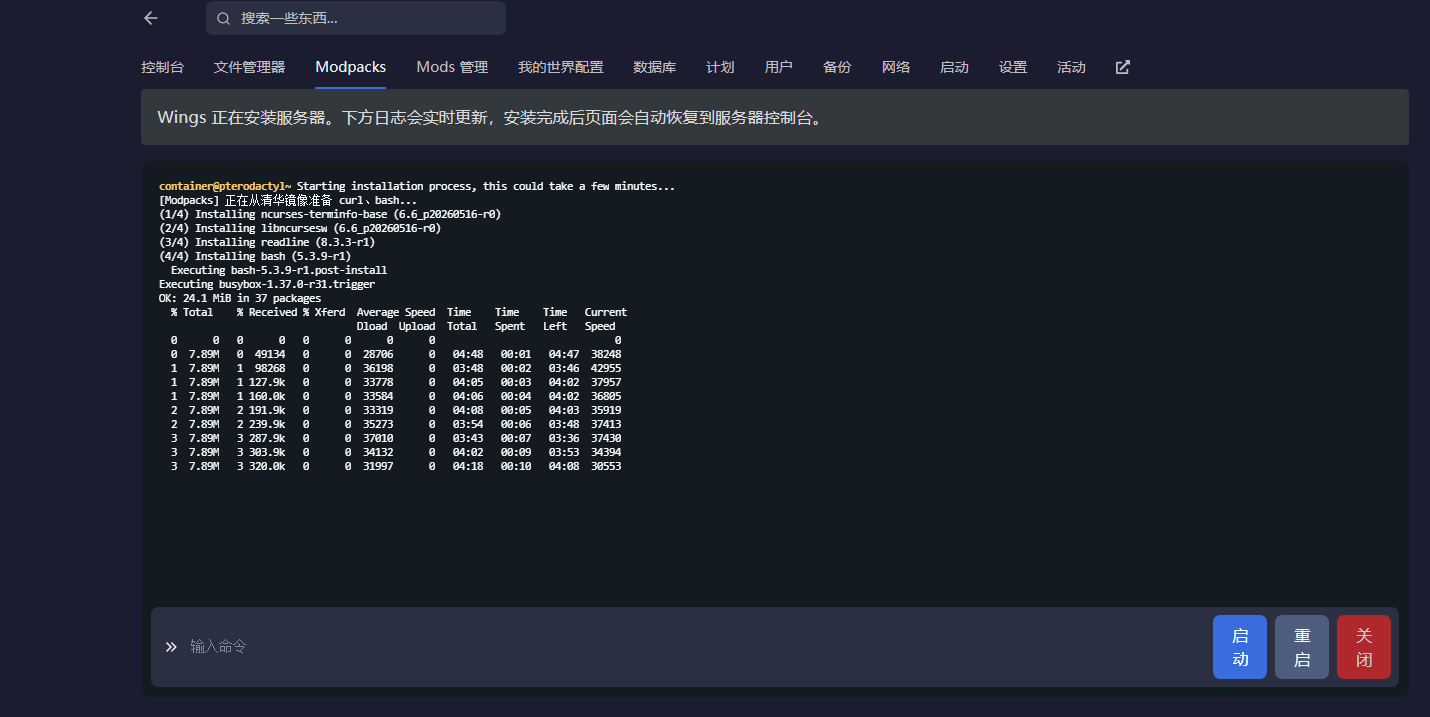
- 等待完成安装整合包的过程,过程中如果下载有问题,请联系客服进行处理
- 将run.sh文件重命名为start.sh进行启动(有些整合包没有run.sh就不用管),如果自定义参数优化请自行在start.sh进行修改!!!
Mod模组安装
Fabric/Forge服务器支持安装模组,原版纯净服务武器无法安装哦
模组下载网站推荐:Modrinth、BBSMC、Curseforge
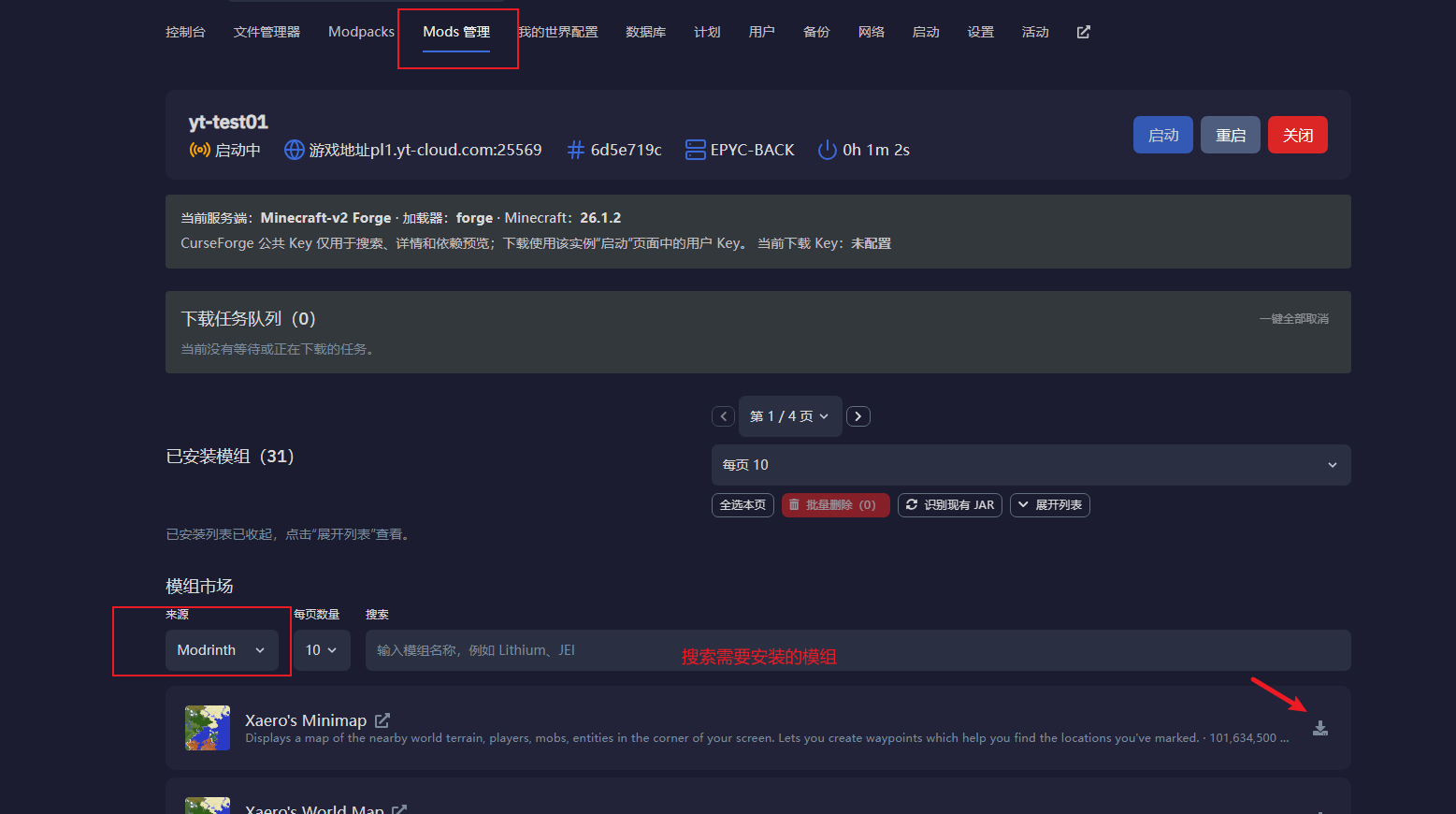
- 在上方工具栏中选择Mods管理,下滑到下方的模组市场中,选择需要的模组进行安装,模组来源推荐使用Modrinth,因为比较齐全
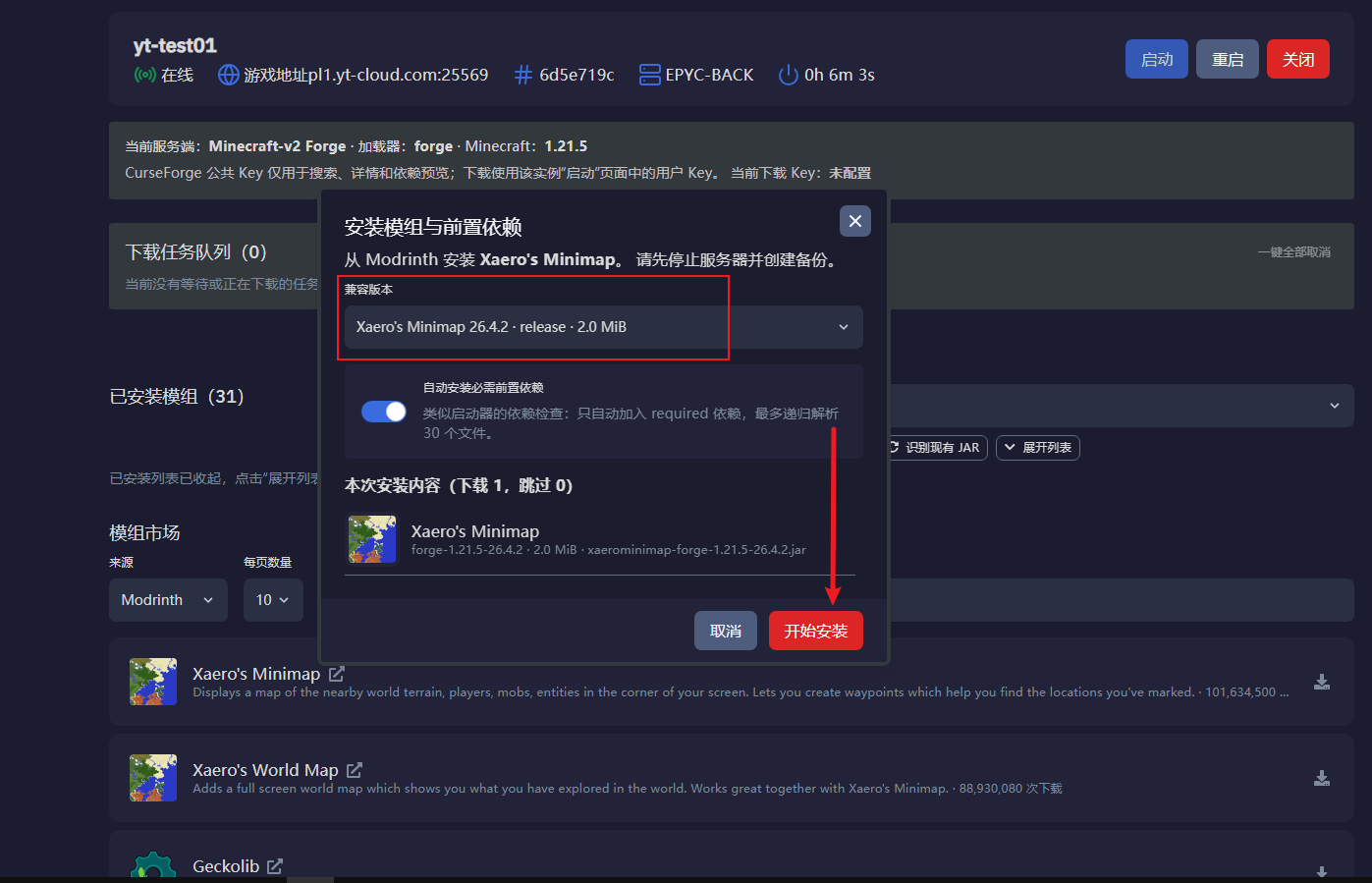
选择兼容的版本进行下载安装,这里要特别注意,面板只会推荐目前兼容的版本模组,例如如果你是1.21.10的,那就不会显示26.1这些版本的
- 安装的Mod模组统一在mods文件夹内,里面的jar包就是模组,切勿乱删除!!!
TIP
如果需要安装其他版本的模组,请在上方工具栏的启动选项中重新选择MINECRAFT 版本,这样Mods管理就会显示对应的兼容模组版本,此操作比较危险,下载安装不兼容的模组大概率导致服务崩溃,请谨慎操作!!!
⚠️ 服务器安全注意
由于有不少的用户报告服务器被恶意入侵破坏导致地图损坏以至于服务器无法加入和游玩
开服后建议参考服务器安全指南这一章节配置安全防护措施
若因安全设置未达标导致服务器被入侵破坏,我方不承担任何责任
其它问题
修改服务器配置文件
这里举例一个允许离线玩家(未登录正版账号)加入服务器的配置文件修改,若需要修改其他配置文件请按照面板内的配置文件说明进行修改或查询官方文档等信息
允许离线玩家(未登录正版账号)加入服务器
首先关闭服务器
选择顶部工具栏的我的世界配置
在服务器配置中寻找正版验证选项,关闭该选项即可
若需要开启正版验证将其打开即可
保存后点击开启服务器即可
Forge/Fabric模组/整合包服务器
准备好你要安装的模组文件(.jar)
关闭服务器
进入文件管理器中将模组文件上传至mods文件夹内
上传完成后开启服务器即可
若出现启动失败请自行排查启动日志检查是否为版本不匹配或依赖模组未安装等问题