Appearance
Minecraft(我的世界) 服务器面板开服教程
本篇文章以Java我的世界服务器开服为主,基岩版BDS服务器过程类似,可进行参考
访问面板入口
打开官网连接并登录官网:http://www.yt-cloud.com/
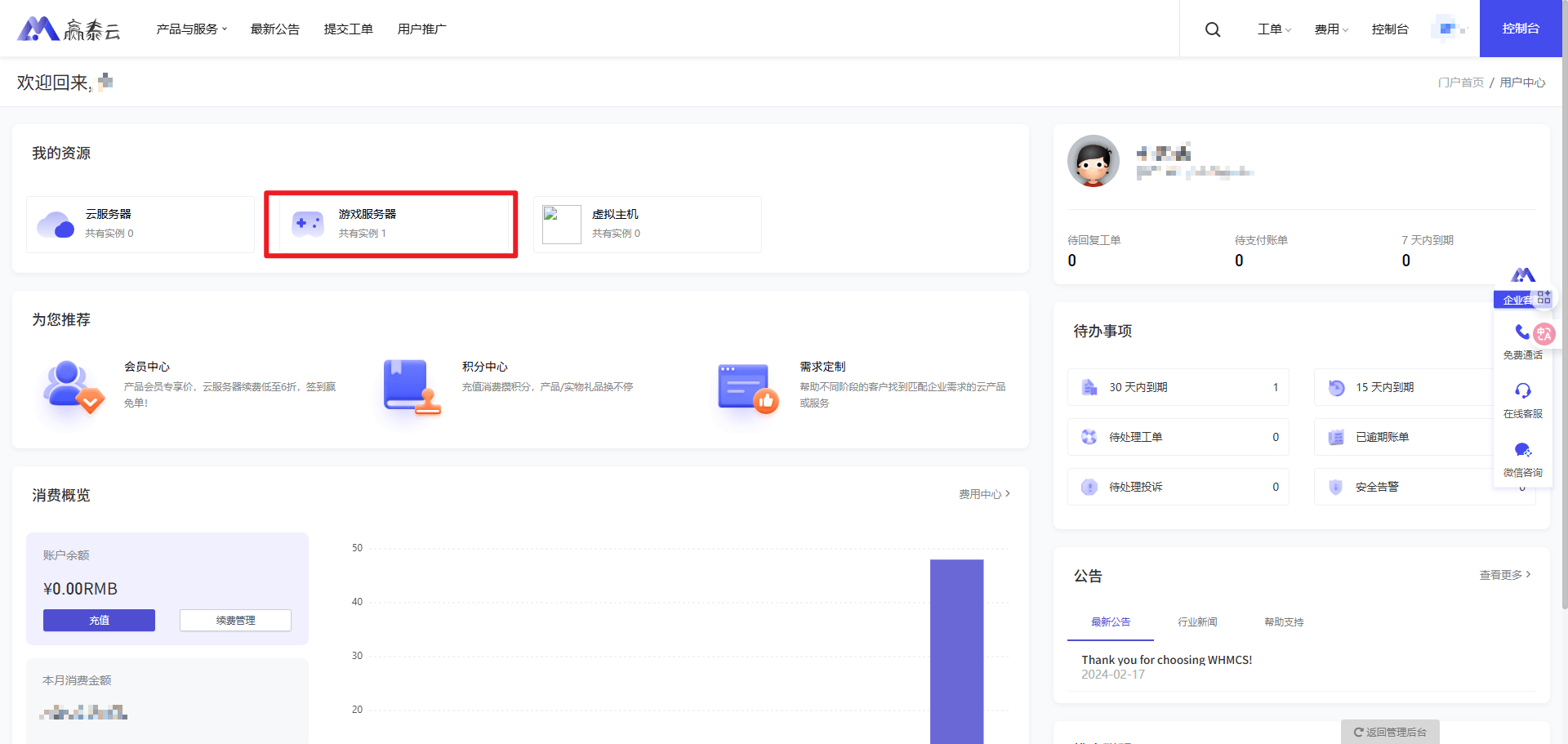
成功登录后进入个人中心后,点击游戏服务器进入列表
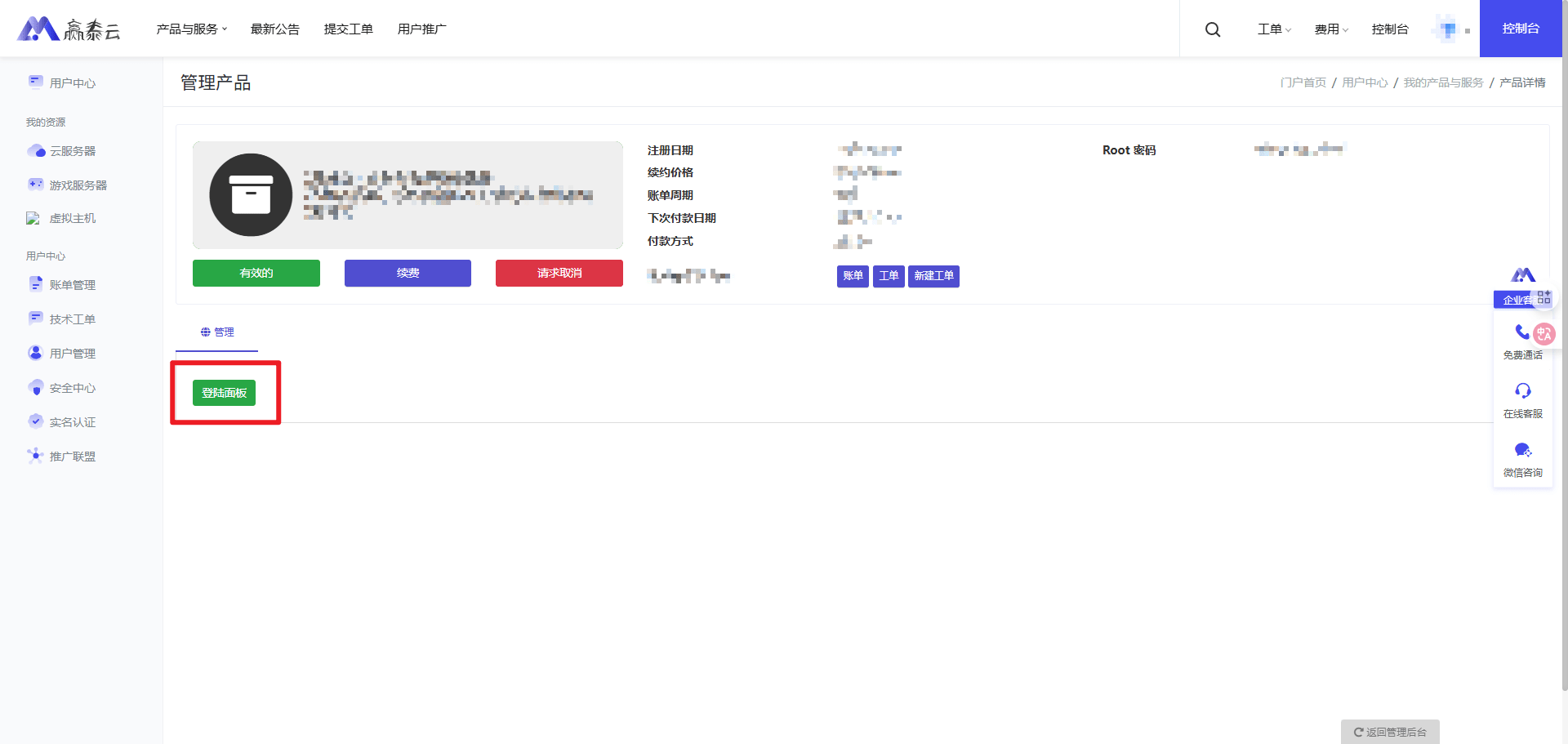
点击你购买的游戏实例后,进入到详情页面,点击页面下方的登录面板,然后前往你的注册邮箱寻找面板的登陆密码邮件,账号填入你的邮箱,密码输入邮件内提供的随机密码进行登录,然后在列表中点击你的游戏服务器的ID进入控制台
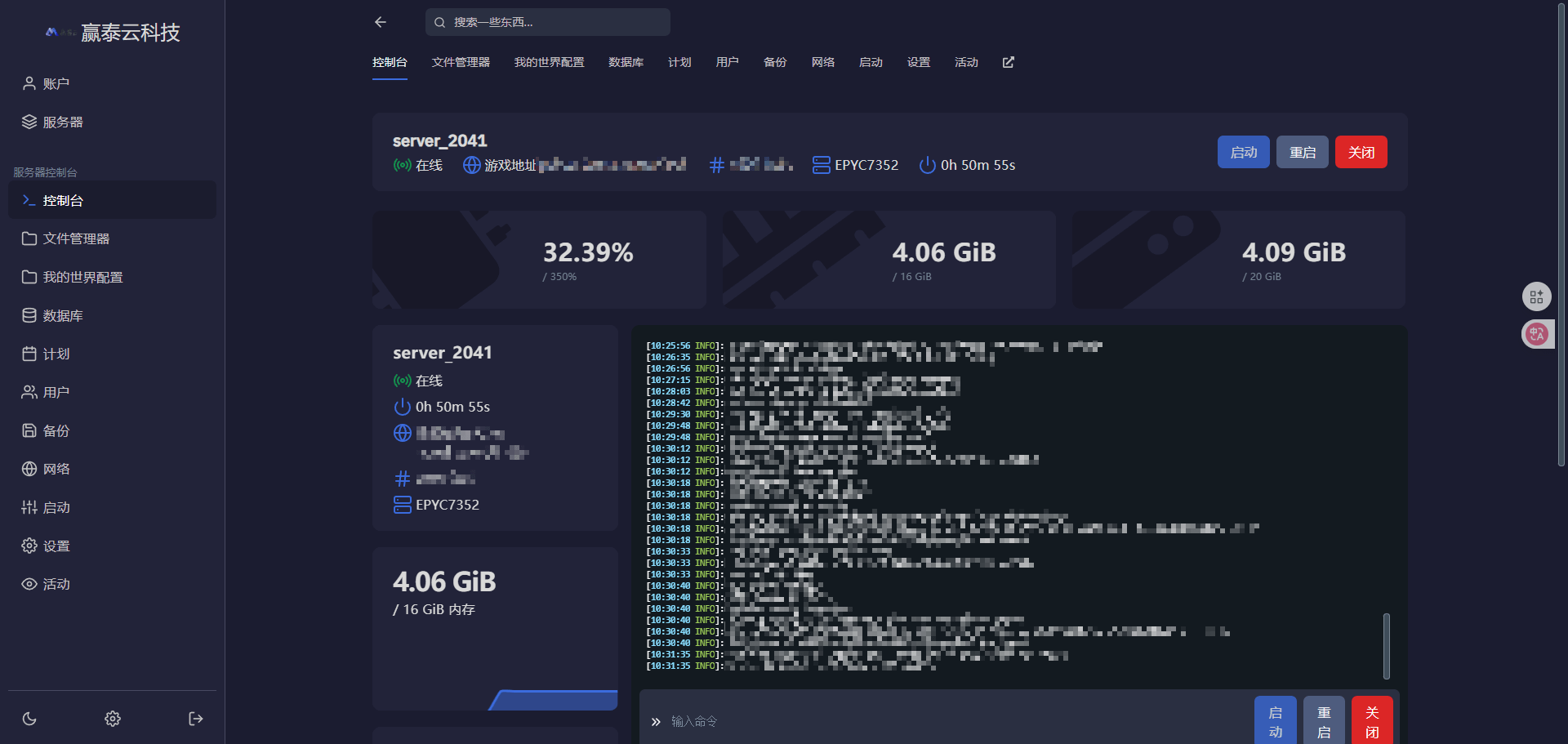
然后就可以访问到游戏服务器的主控制面板了
若发现无法进入面板或者报错,请检查您账号的实名认证是否通过
面板操作
初始化服务器
点击服务器上方工具栏的启动选项,请按照下面的说明进行配置
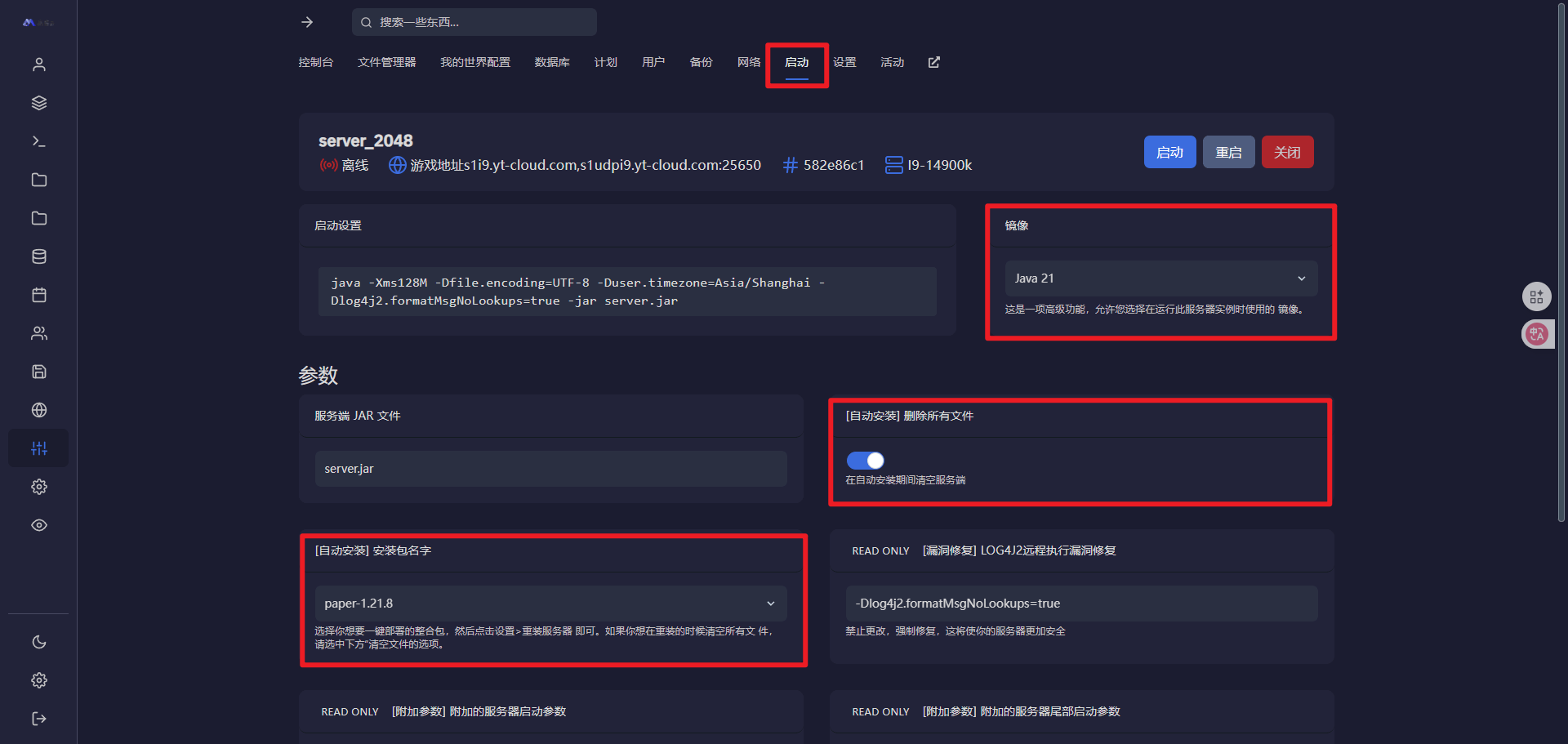
首先先选择安装包名字,这里提供了一键式安装部署,提供了绝大部分的常用版本的Paper/Fabric/原版服务端
TIP
若你需要安装Forge/NeoForge服务端,需要您准备好您的服务端压缩包上传解压后联系客服为您修改启动命令才能使用
然后请记得勾选删除所有文件,防止出现文件冲突导致服务器启动失败
然后根据服务器的游戏版本选择正确的Java版本,您可以参考下面的表格进行选择
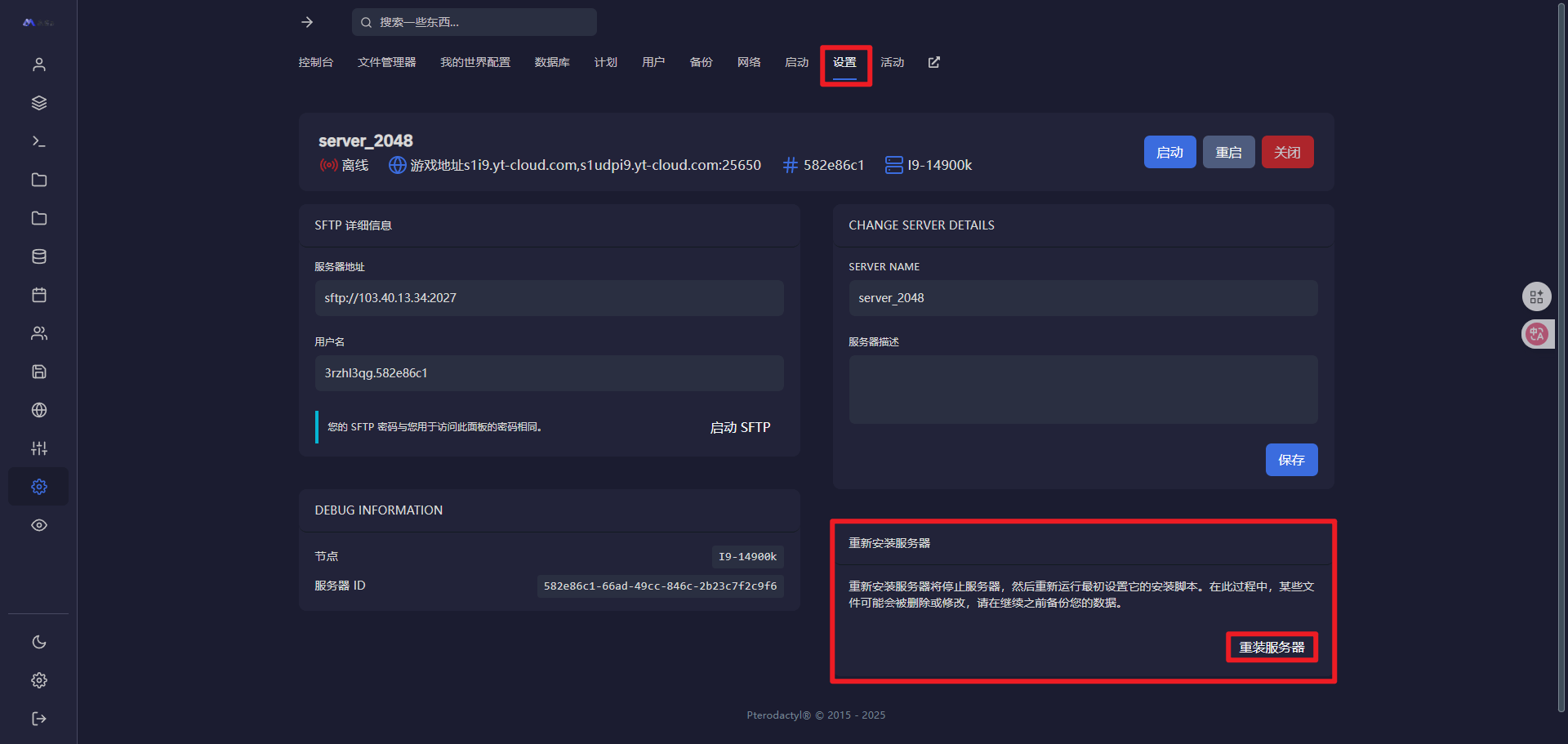
Minecraft 版本 推荐 Java 版本 1.8 - 1.16.5 Java 8 1.17 - 1.18.x Java 16 或 Java 17 1.19 - 1.20.x Java 17 1.21 及以上版本 Java 21 或 更高版本 全部选择完成后点击工具栏启动右边的设置中的重装服务器,即可开始配置初始化安装了
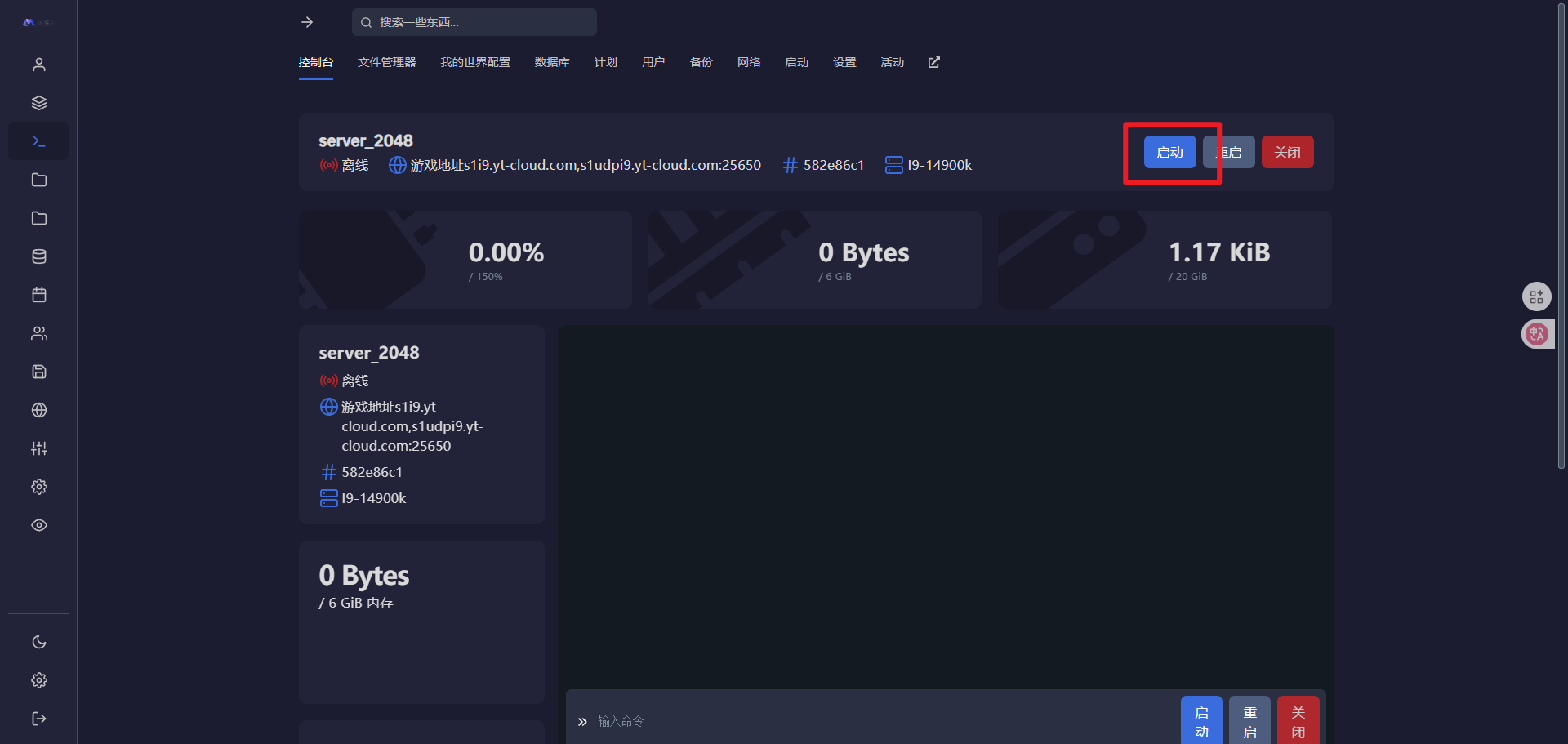
等待系统安装完成后,点击服务器详情栏的启动按钮即可启动服务器啦
服务器启动完成后,可以尝试我们下面提供的小工具来测试服务器在线状态,选择服务器类型后,输入面板上状态栏中服务器的地址和端口后点击测试即可
Minecraft 服务器连通性测试
⚠️ 服务器安全注意
由于有不少的用户报告服务器被恶意入侵破坏导致地图损坏以至于服务器无法加入和游玩
开服后建议参考服务器安全指南这一章节配置安全防护措施
若因安全设置未达标导致服务器被入侵破坏,我方不承担任何责任
其它问题
修改服务器配置文件
这里举例一个允许离线玩家(未登录正版账号)加入服务器的配置文件修改,若需要修改其他配置文件请按照面板内的配置文件说明进行修改或查询官方文档等信息
允许离线玩家(未登录正版账号)加入服务器
首先关闭服务器
选择顶部工具栏的我的世界配置
在服务器配置中寻找正版验证选项,关闭该选项即可
若需要开启正版验证将其打开即可
保存后点击开启服务器即可
安装插件/模组
仅修改版服务器支持安装插件或模组,原版纯净服务武器无法安装哦
Forge/Fabric模组/整合包服务器
准备好你要安装的模组文件(.jar)
关闭服务器
进入文件管理器中将模组文件上传至mods文件夹内
上传完成后开启服务器即可
若出现启动失败请自行排查启动日志检查是否为版本不匹配或依赖模组未安装等问题
Spigot/Paper插件服务器
准备好你要安装的插件文件(.jar)
关闭服务器
进入文件管理器中将模组文件上传至plugins文件夹内
上传完成后开启服务器即可
若出现启动失败请自行排查启动日志检查是否为版本不匹配或依赖插件未安装等问题